Cách xóa trang trong PDF - Xóa 1 trang tài liệu bất kỳ trong file PDF

Thứ tư, 5/12/2018, 0:0
Lượt đọc: 4229

PDF là định dạng file văn bản khá phổ biến và thông dụng hiện nay nó có đặc tính khá gọn nhẹ và bảo mật tốt vì vậy nên rất nhiều người thường chuyển đổi các định dạng văn bản khác như Word, Excel..v.v…sang PDF để gửi cho nhau. Tuy nhiên việc sửa file PDF sẽ không đơn giản như khi sửa file Word hay Excel những không phải là không thể. Ở bài viết này sẽ hướng dẫn các bạn cách đơn giản để xoá trang trong file PDF, mời các bạn tham khảo.

Nếu bạn thường xuyên sử dụng file PDF thì chắc không còn xa lạ gì với phần mềm Foxit Reader bởi đây là phần mềm đọc file PDF khá thông dụng. Và chúng ta có thể sử dụng tính năng in để xoá trang trong file PDF một cách đơn giản.

Bước 1: Các bạn mở file PDF bằng phần mềm Foxit Reader như bình thường, sau đó hãy để ý số trang trong file PDF và xác định trang bạn muốn xoá là trang mấy:

Ví dụ: ở đây chúng ta có file PDF với tổng là 20 trang và bạn muốn xoá trang số 10.
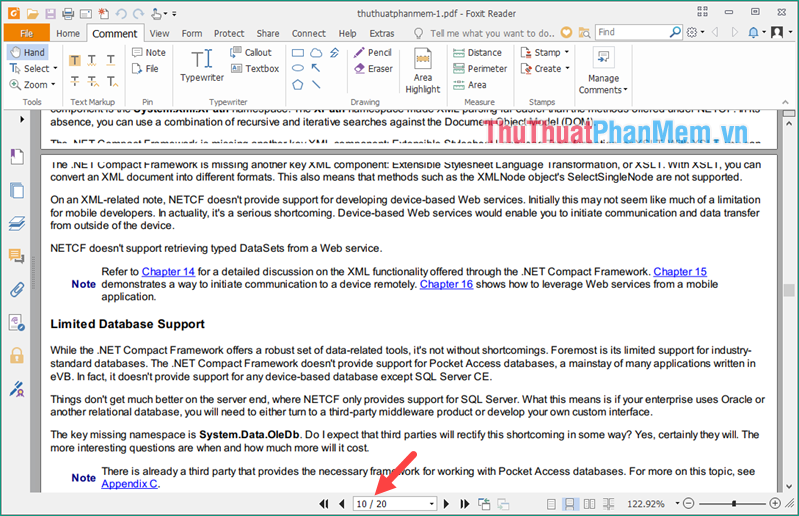
Chọn trang muốn xóa

Bước 2: Các bạn nhấn Ctrl+P để mở cửa sổ in, tại cửa sổ in các bạn lần lượt chọn như sau:

1-Chọn tên máy in là Foxit Reader PDF Printer

2-Tích chọn mục Pages

3-Ở đây chúng ta xoá trang 10 vì vậy sẽ chọn in từ trang 1 đến 9 và trang 11 đến 20 (Tức là bỏ qua trang 10)

4-Nhấn OK để in.
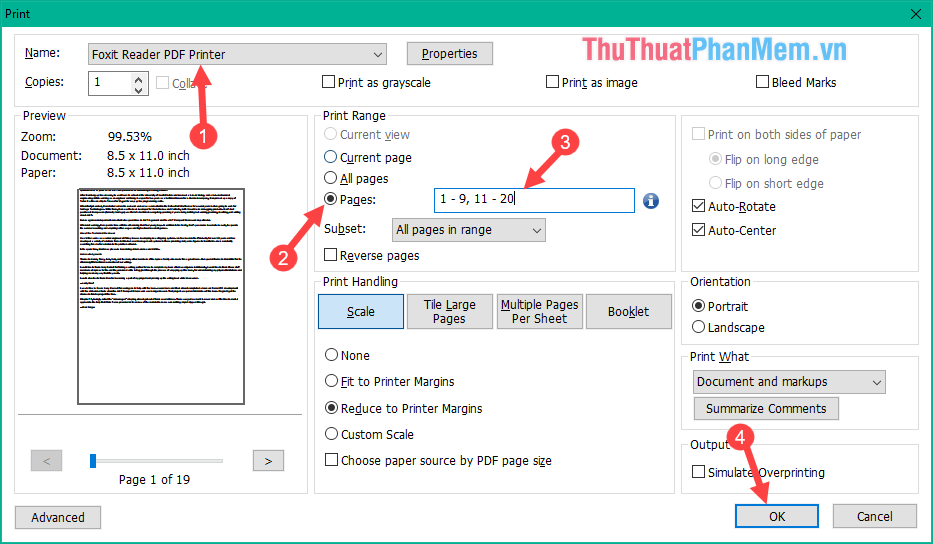
Nhấn Ctrl+P để mở cửa sổ in, tại cửa sổ in lần lượt chọn theo hướng dẫn

Bước 3: Cửa sổ mới hiện lên các bạn chọn nơi lưu file và nhấn Save
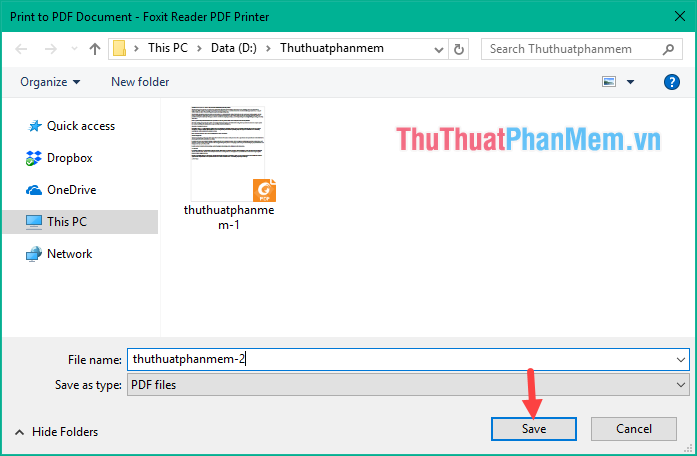
Chọn nơi lưu file và nhấn Save

Đợi 1 lát để quá trình lưu file hoàn tất và chúng ta sẽ được 1 file mới, các bạn có thể mở ra và kiểm tra xem trang đó đã được xoá chưa nhé:
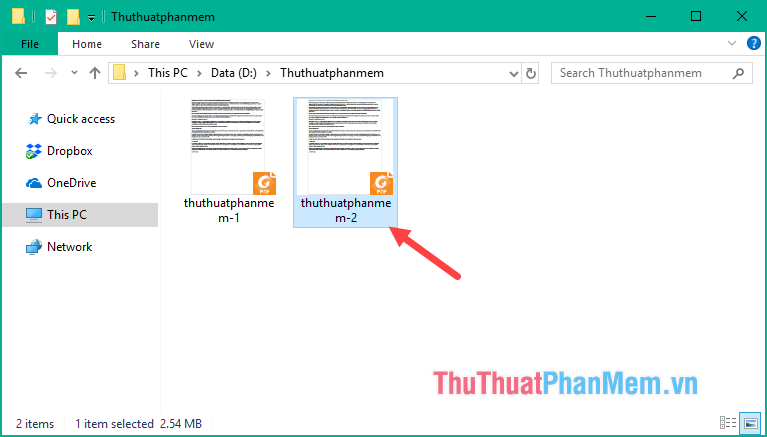
Mở file mới ra và kiểm tra xem trang đó đã được xoá chưa

Tin cùng chuyên mục

TRƯỜNG TIỂU HỌC PHÙ ĐỔNG

SỐ 1, ĐƯỜNG 15, KHU PHỐ 4, PHƯỜNG TÂN THUẬN TÂY, QUẬN 7

TP HỒ CHÍ MINH

ĐIỆN THOẠI: (028)22130328

Website: thphudongq7.hcm.edu.vn

Email:c1phudong.q7.tphcm@moet.edu.vn

Tập đoàn công nghệ Quảng Ích